Pour trouver de nouveaux clients et pour augmenter la notoriété de votre entreprise, il est indispensable de travailler votre communication. Site internet, réseaux sociaux, newsletters, brochures, dépliants, affiches, cartes de visite… Il existe de nombreux moyens de communication vous permettant de mettre en avant votre activité.
Les utiliser est une bonne chose mais, connaissez-vous l’un des points communs à ne pas négliger entre tous ces leviers ? Le visuel ! Vous nous direz probablement que vous n’êtes pas graphiste, qu’il faut avoir du temps et des connaissances solides pour maîtriser tous les logiciels de montage et de retouche qui existent, et vous n’avez pas tort. De plus, externaliser cette partie de votre communication demande parfois un budget conséquent que vous n’aurez peut-être pas envie d’allouer.
Bonne nouvelle, il existe un outil simple et efficace qui vous permet de créer vos supports visuels en interne et (presque) comme un pro : Canva. Cerise sur le gâteau ? Il existe en version gratuite !
Canva, c’est quoi ?
Canva est un logiciel de conception graphique en ligne. Cet outil a été développé pour permettre à tout le monde de créer des visuels de qualité de manière simple, rapide et efficace, en toute autonomie. Si vous êtes débutant et que vous partez de zéro, vous serez donc ravis d’apprendre qu’aucune expérience en graphisme n’est nécessaire pour le maîtriser !
Disponible gratuitement sur ordinateur et sur mobile grâce à son application, Canva met tout en œuvre pour vous faciliter la création de designs. Vous pouvez soit créer votre propre visuel de A à Z, soit sélectionner un modèle prêt à l’emploi que vous pouvez ensuite personnaliser aux couleurs de votre entreprise.
Sur Canva, il est possible de créer tous les supports de communication que vous souhaitez. Le petit plus : cet outil vous indique même les dimensions exactes qu’il faut attribuer à vos créations, que ce soit pour les supports web mais aussi pour les supports à imprimer !
Comment utiliser Canva ?
Tout d’abord, il faut créer un compte en ligne. Vous ne pourrez pas faire de visuels en tant qu’invité. L’avantage, c’est que cela vous permet de stocker tous vos designs dans un seul et même endroit !
La création de compte et l’utilisation de cet outil sont gratuites. Cependant, il existe des abonnements payants qui vous permettent d’aller plus loin dans la création de contenus visuels.
Petit tour de l’interface d’accueil
Avant d’entrer dans le vif du sujet, faisons un petit tour du tableau de bord de Canva.
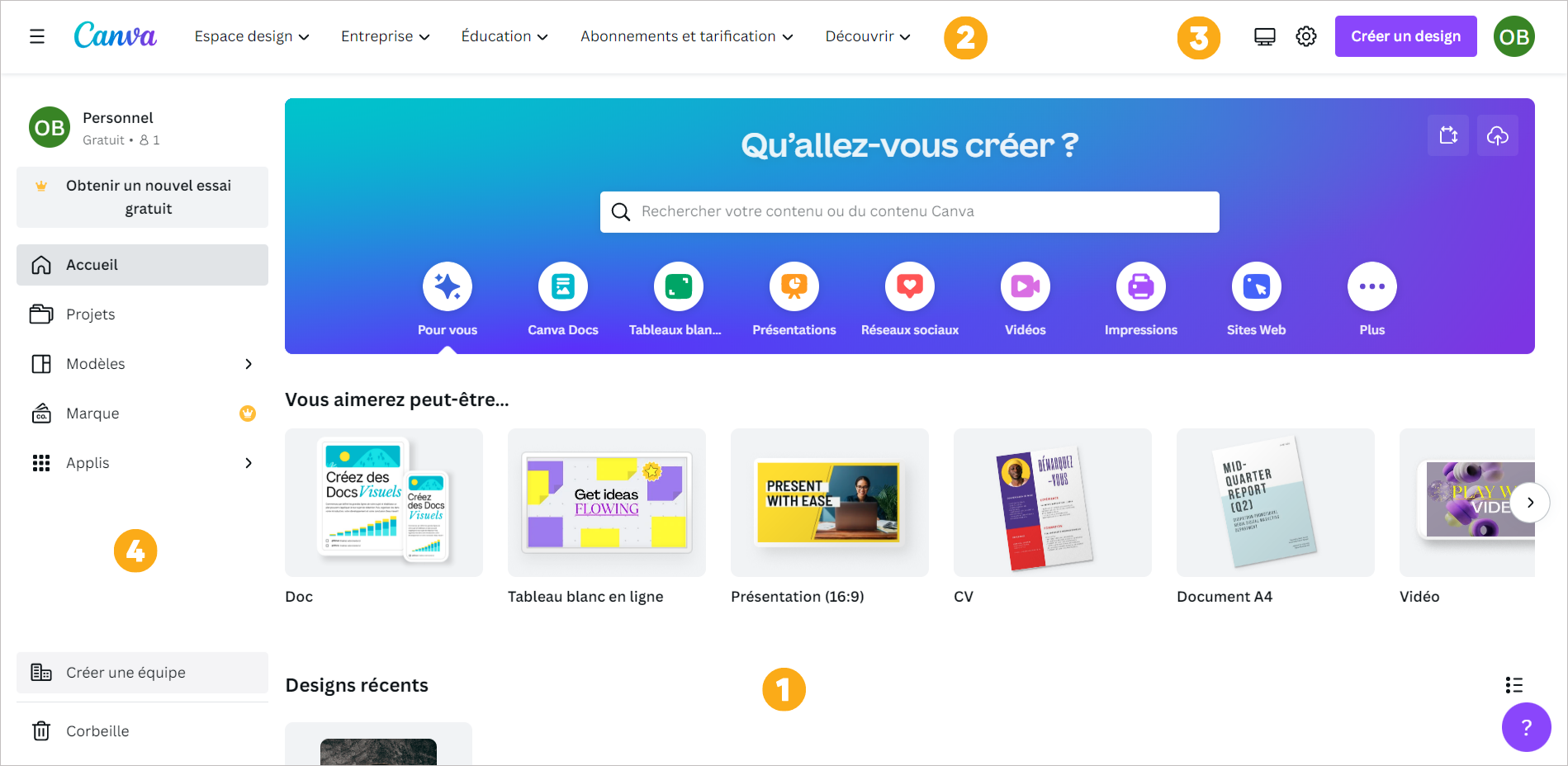
C’est la première chose que vous voyez lorsque vous vous connectez. D’ici (1), vous pouvez d’ores et déjà sélectionner le type de modèle que vous souhaitez créer, que ce soit par exemple une présentation, une publication pour les réseaux sociaux, une infographie, etc. Vous pourrez choisir un visuel à personnaliser parmi une variété de modèles disponibles ou commencer avec un design vierge.
En haut de votre écran, vous trouverez un menu de navigation (2) avec les liens suivants :
- Espace design : pour vous aider dans la création de vos designs grâce aux tutoriels mis à disposition par Canva et pour avoir accès à tous les templates modifiables et personnalisables disponibles,
- Entreprise : pour avoir accès à des astuces, des solutions et des outils conçus pour les entreprises,
- Éducation : pour permettre aux enseignants et aux étudiants de proposer / de bénéficier d’une éducation et d’un apprentissage créatif et collaboratif,
- Abonnements et tarification : pour vous informer sur les abonnements et leur prix,
- Découvrir, le blog et les évènements de Canva : pour trouver des conseils et des astuces pour la création de vos designs.
En haut à droite de votre écran (3), vous pourrez accéder aux notifications mais aussi aux paramètres de votre compte. Vous trouverez également le bouton Créer un design qui mène vers l’interface de conception graphique sur laquelle nous nous pencherons plus tard.
Toujours sur le tableau de bord, nous avons un menu latéral à gauche de l’écran (4) : vous aurez de nouveau accès aux modèles de l’interface, à vos projets, à vos créations marquées comme favorites, mais également aux visuels qui ont été partagés avec vous par une tierce personne.
Le bouton “Créer une équipe” vous donne la possibilité de constituer une équipe sur votre compte Canva (fonctionnalité disponible via l’abonnement Canva en Équipe uniquement). Vous pourrez ainsi travailler sur tous vos projets avec vos différents collaborateurs sur une même interface. Enfin, c’est depuis ce même menu que vous pourrez également personnaliser votre marque pour vous aider à créer vos designs plus rapidement.
Personnaliser sa marque pour faciliter la création des visuels
⚠️ Attention : la personnalisation de la marque n’est accessible qu’aux utilisateurs ayant souscrit à un abonnement premium.
Cette étape vous permet de constituer l’identité visuelle de votre entreprise en définissant le logo, les couleurs et les polices de votre marque. Concernant la typographie, vous devez savoir qu’il vous est possible d’importer vos propres polices. Notez cependant que celles-ci doivent être sous licence (cela signifie que vous devez les acheter afin de pouvoir les utiliser librement) si vous souhaitez les intégrer à votre compte.
Grâce à cette configuration, vous enregistrez les éléments essentiels qui composent votre identité visuelle et vous gardez ainsi une cohérence graphique entre tous vos designs.
Lorsque vous créez votre visuel, les couleurs et les polices configurées durant cette étape apparaissent en priorité dans l’éditeur. Ainsi, toutes les personnes travaillant sur Canva au sein de votre équipe pourront rester fidèles à l’image de votre marque en utilisant les éléments prédéfinis par vos soins.
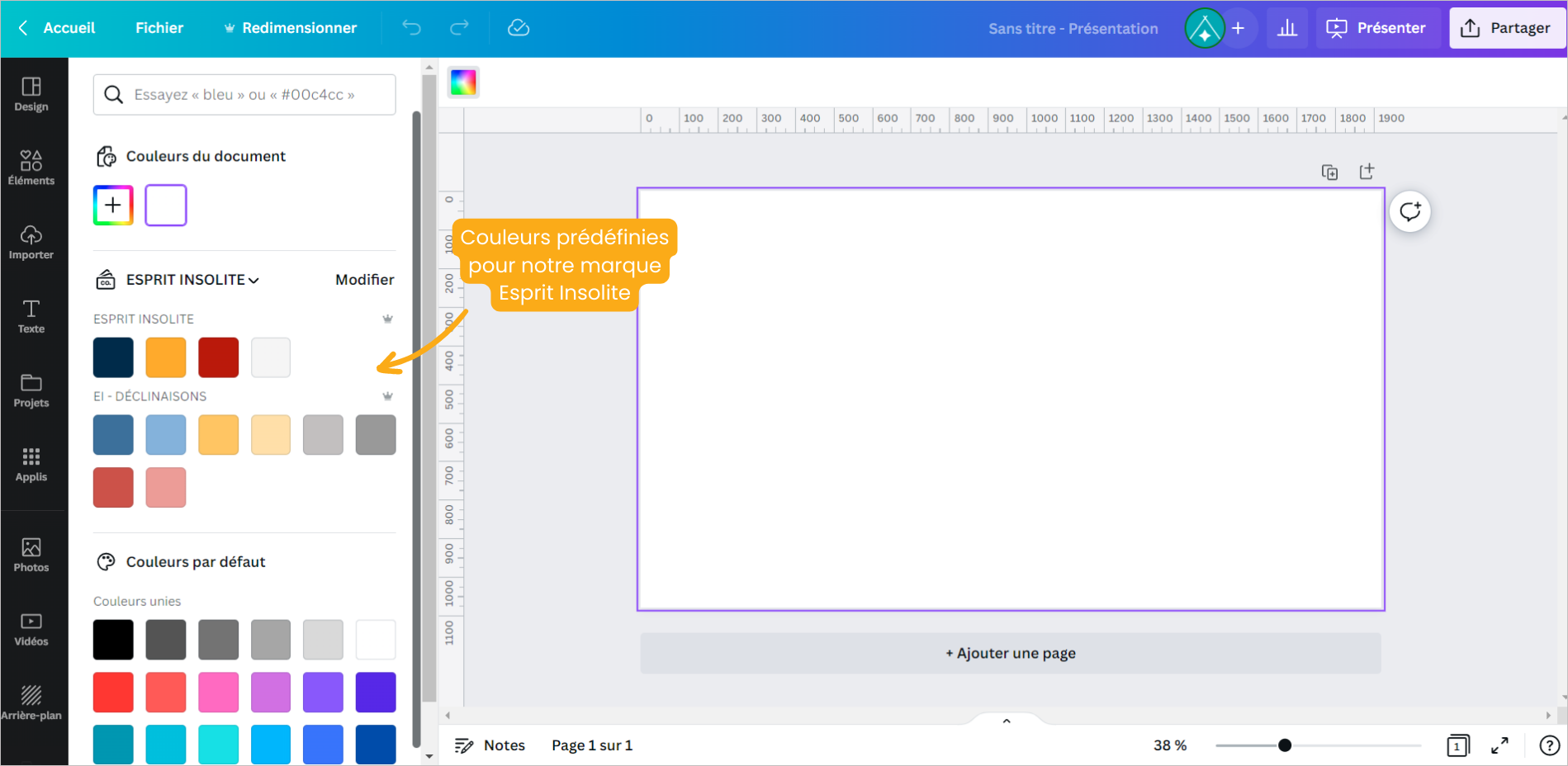
Cette phase de paramétrage vous permet également un gain de temps lors de la création. En effet, vous n’aurez plus besoin de copier/coller les codes couleurs de votre marque ou de rechercher le nom de polices que vous utilisez, puisque tout sera renseigné sur l’éditeur.
Créer son premier visuel sur l’éditeur de Canva
Deux solutions s’offrent à vous pour démarrer votre projet et créer votre visuel :
- Vous pouvez sélectionner un modèle personnalisable depuis la page d’accueil,
- Ou tout simplement cliquer sur le bouton Créer un design, dont nous vous parlions tout à l’heure.
En cliquant sur ce bouton, vous aurez la possibilité de sélectionner les dimensions de votre visuel, dans un premier temps suggérées par Canva. Ces indications sont un véritable plus puisque l’interface vous donne la taille recommandée pour tous types de design que ce soit pour les différents réseaux sociaux existants, pour imprimer un flyer ou bien encore pour créer un document au format A4. Dans un second temps, vous pouvez bien évidemment personnaliser vos dimensions en cliquant sur le bouton correspondant à cette option.
Une fois que vous avez validé la taille de votre futur visuel, vous arrivez enfin sur l’éditeur. Contrairement aux autres logiciels de conception graphique, Canva est très intuitif et simple à utiliser : sa prise en main se fait assez rapidement !
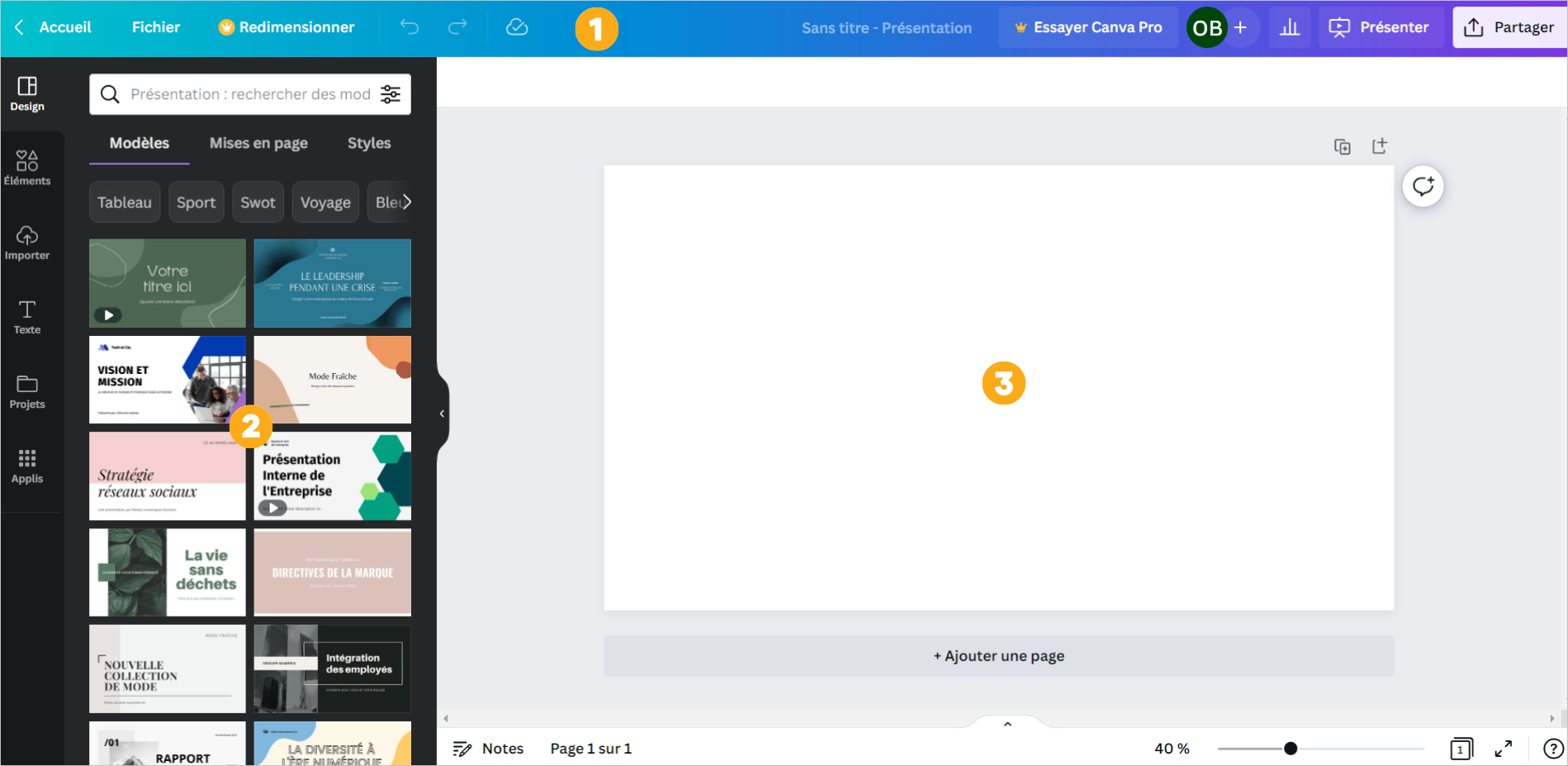
L’éditeur est scindé en trois parties :
- La barre de navigation en haut (1) : elle vous permet de retourner sur la page d’accueil, de dupliquer, de sauvegarder votre design, d’importer ou d’exporter un média depuis le menu Fichier et de redimensionner votre visuel (cette dernière option est accessible via Canva Pro uniquement).
- La boîte à outils à gauche (2) : elle vous donne mille et une possibilités pour faire de votre projet un design de qualité ! Vous y retrouverez des modèles adaptés au type de visuel que vous souhaitez créer, les médias que vous avez importés, des photos, des vidéos et des audios libres de droits, des formes, des lignes, des icônes et autres éléments graphiques pour pimenter votre contenu, l’option Texte et d’autres paramètres vous permettant d’aller plus loin.
- Le plan de travail (3) : c’est ici que votre création prend forme et que vous donnez vie à vos idées ! Vous pouvez également ajouter des commentaires à votre design si vous l’avez partagé à une autre personne et que vous souhaitez lui donner des consignes par rapport au résultat souhaité.
Pour insérer des éléments à votre visuel, rien de plus simple : il vous suffit de glisser-déposer ce que vous souhaitez ajouter, depuis la boîte à outils vers le plan de travail. Sachez cependant que certains éléments ne sont accessibles qu’aux comptes premium. Lorsque vous les ajouterez à votre visuel, un filigrane apparaîtra pour vous indiquer que vous ne pouvez pas les utiliser avec un compte gratuit.
Une fois votre modèle ou vos éléments insérés dans votre design, vous pourrez ajouter votre petite touche personnelle grâce aux options de personnalisation disponibles.
Personnaliser son visuel sur l’éditeur de Canva
Pour personnaliser votre design, différents outils sont à votre disposition dans le menu latéral de l’éditeur de Canva.
Comme nous vous le disions précédemment, des tas d’éléments peuvent être ajoutés à votre visuel pour créer une communication à votre image :


- Pour ajouter des éléments graphiques, cliquez sur l’onglet Éléments dans la boîte à outils et choisissez parmi les icônes, les formes, les cadres, les lignes, les graphiques et les photos disponibles. Une barre de recherche est à votre disposition si vous recherchez quelque chose de particulier. Pour rappel, il vous suffit de faire glisser votre élément sur votre design pour l’insérer et le modifier selon vos besoins. La couleur, la taille, la position, l’angle sont des exemples de paramétrages que vous pouvez personnaliser depuis la barre de menu juste au-dessus de votre plan de travail, ou depuis votre élément graphique directement.
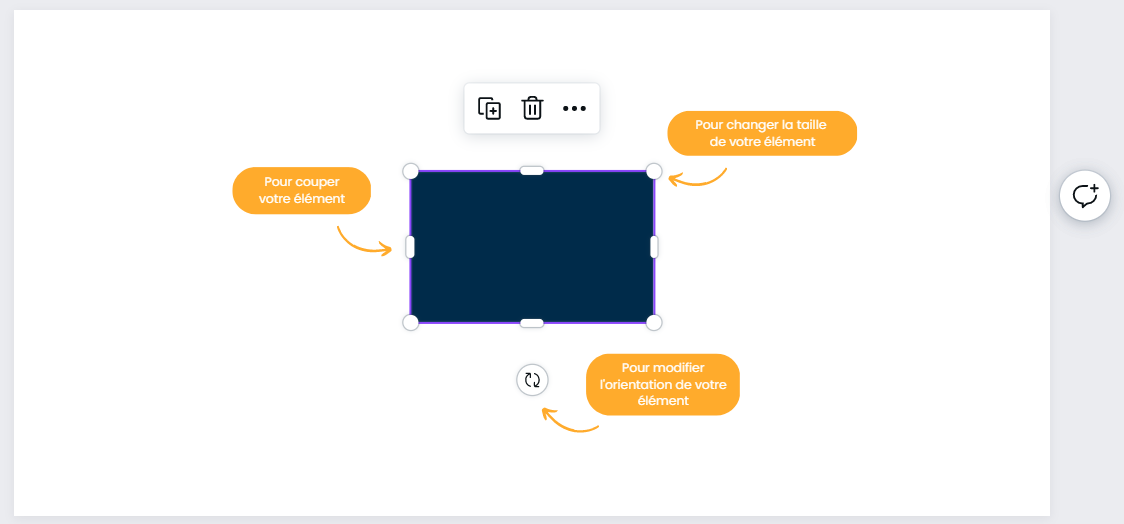
- Si vous ne trouvez pas votre bonheur, l’onglet Importer vous permet d’ajouter vos propres images et fichiers à votre design. Ainsi, vous pourrez télécharger des photos, des vidéos ou bien encore des audios à partir de votre ordinateur (ou de votre smartphone si vous utilisez l’application).
- Un message à faire passer ou bien un slogan à ajouter ? Vous pouvez cliquer sur l’onglet Texte et choisir parmi les options disponibles pour ajouter du contenu textuel à votre graphisme. La police, la taille, ainsi que la couleur peuvent être modifiées.
- Si vous souhaitez changer l’arrière-plan de votre visuel, il vous suffit de cliquer sur l’onglet Arrière-plan afin de sélectionner une couleur ou une image de fond pour votre design.
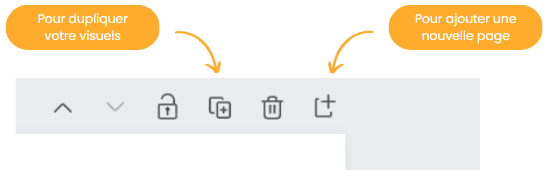 Si vous souhaitez effectuer plusieurs tests de personnalisation, il vous est possible de dupliquer votre design ou d’ajouter une nouvelle page sur votre plan de travail. Pour cela, vous devez simplement cliquer sur les boutons prévus à cet effet en haut à droite de votre visuel. Vous pourrez ainsi comparer vos différentes idées et choisir votre configuration finale.
Sauvegarder, télécharger ou partager ses visuels
Vous le savez probablement, nous ne sommes jamais à l’abri des nombreux bugs informatiques et c’est pour cela qu’il est toujours très important de sauvegarder votre travail au fur et à mesure. Cependant, nous n’avons pas toujours le réflexe et nous pouvons facilement nous faire avoir par une perte de connexion Internet ou encore un ordinateur qui s’éteint car il n’a plus de batterie.
Sachez que Canva vous protège contre la perte de votre travail grâce à la sauvegarde automatique. En effet, ce dernier enregistre votre projet régulièrement et automatiquement. Plus besoin de paniquer face à un problème technique car quoiqu’il arrive, votre travail ne sera pas perdu ! Pour plus de sûreté, il existe tout de même l’option Enregistrer dans le menu Fichier, en haut à gauche de votre écran, pour sauvegarder votre design manuellement.
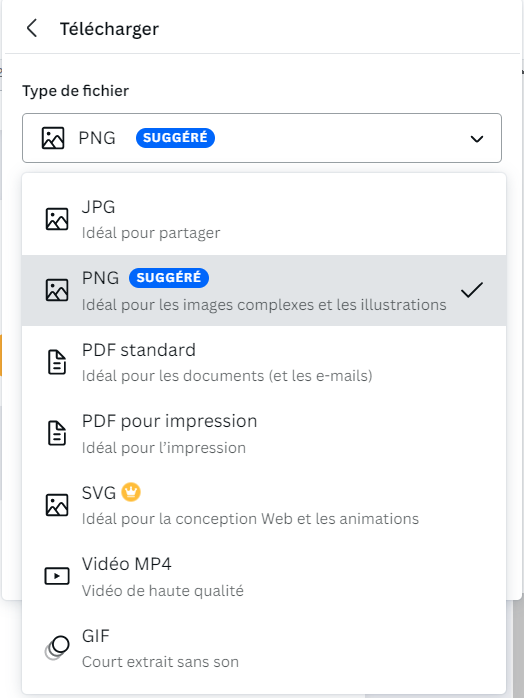 Une fois que vous avez terminé de personnaliser votre visuel de A à Z, vous pouvez le télécharger dans différents formats de fichier tels que : PNG, JPEG ou bien encore PDF. Pour cela, il vous suffit d’utiliser l’option Télécharger en cliquant sur le bouton Partager en haut à droite de votre écran. Vous pouvez également partager le lien de votre design à une tierce personne depuis ce même bouton. Celle-ci pourra ainsi visualiser votre travail, vous faire des retours ou y contribuer si vous lui donnez les accès nécessaires pour le faire.
Aller plus loin avec Canva
Nous venons de vous présenter les bases de Canva mais, sachez qu’il existe de nombreuses options pour aller plus loin dans la création de contenus.
En effet, Canva propose une multitude de fonctionnalités avancées telles que : la gestion de la transparence de vos éléments graphiques et textuels, l’ajout d’effets de texte, l’ajout d’animations à vos visuels, la possibilité de rendre l’arrière-plan de votre design transparent… Et ceci n’est qu’une infime partie de ce que cette interface vous permet de faire ! N’hésitez pas à fouiller sur Canva pour explorer toutes les possibilités afin de créer des visuels plus créatifs et attrayants.
Notez cependant que certaines fonctionnalités ne sont accessibles que pour les comptes premium.
Enfin, nous l’avons cité quelques fois dans cet article, mais il est également possible de créer des vidéos au format paysage ou portrait sur Canva. Si vous souhaitez par exemple vous lancer dans la création de Réel ou de TikTok pour vos réseaux sociaux, cette interface vous facilitera la tâche ! Tout comme les designs, Canva propose également des modèles prêts à l’emploi que vous pouvez personnaliser aux couleurs de votre entreprise. De plus, des musiques et des effets sonores libres de droit, des transitions, des animations, des filtres, etc. sont disponibles pour améliorer l’apparence et l’impact de vos vidéos et pour vous permettre de les dynamiser.
En conclusion, Canva est un outil puissant qui permet à quiconque de créer des designs de qualité en quelques minutes. Avec une bibliothèque impressionnante de modèles, d’éléments graphiques, audios et vidéos, Canva est idéal pour les professionnels et pour toutes personnes ne disposant pas d’expérience dans le graphisme. Grâce à cette interface, vous aurez la possibilité de créer des visuels accrocheurs pour votre entreprise et/ou pour vos réseaux sociaux.
En somme, Canva est un excellent choix pour tous ceux qui cherchent à créer rapidement et facilement des designs de qualité professionnelle !